同步
目前使用 Windows 云服务同步。
曾遇到完成配置后无法同步的问题,需要打开“帮助 > 打开开发者工具”后才能恢复同步。
Joplin 升级
Ubuntu:下载新版 AppImage,添加可执行权限,再移动到 ~/.joplin。启动文件名为 Joplin.AppImage;旧版本可按版本号重命名,例如 Joplin-2-14-19.AppImage。
外部编辑器
- 首选 Visual Studio Code,提高 Markdown 编辑效率。
- Ubuntu 下的可执行文件路径:
/usr/share/code/bin/code。
插件
- Admonition Markdown plugin
- Note Tabs
- Draw.io
JSheets:使用外部编辑器后不再需要- Search & Replace
- Conflict Resolution
- Outline:无标题时自动隐藏存在问题,不启用该选项
- Quick Links
Favorites:实际用途较少
Admonition Markdown plugin
用于在 Joplin Markdown 中创建自定义容器。
| Type | 中文 |
|---|---|
| note | 笔记 |
| abstract | 摘要 |
| info | 信息 |
| tip | 提示 |
| success | 成功 |
| question | 问题 |
| warning | 警告 |
| failure | 失败 |
| danger | 危险 |
| bug | 漏洞 |
| example | 示例 |
| quote | 引用 |
使用示例:
1 | !!! type title |
Note Tabs
原生 Joplin 不支持多窗口。Note Tabs 提供类似浏览器的多标签页,便于在多篇笔记之间切换。
Draw.io
在 Joplin 中使用 Draw.io 绘图,并将结果保存在笔记中。
JSheets
支持编辑和保存类似 Excel 的表格,也支持插入公式。使用外部编辑器后不再需要。
Search & Replace
在当前笔记中使用正则表达式搜索和替换。安装后,在 Markdown Editor 中按 Ctrl+H,或选择“Edit > Search and replace”。
Conflict Resolution
发生同步冲突时,通过差异窗口对比当前笔记和云端版本。在 Conflicts 文件夹中右键笔记,选择 Resolve conflict 打开差异窗口。
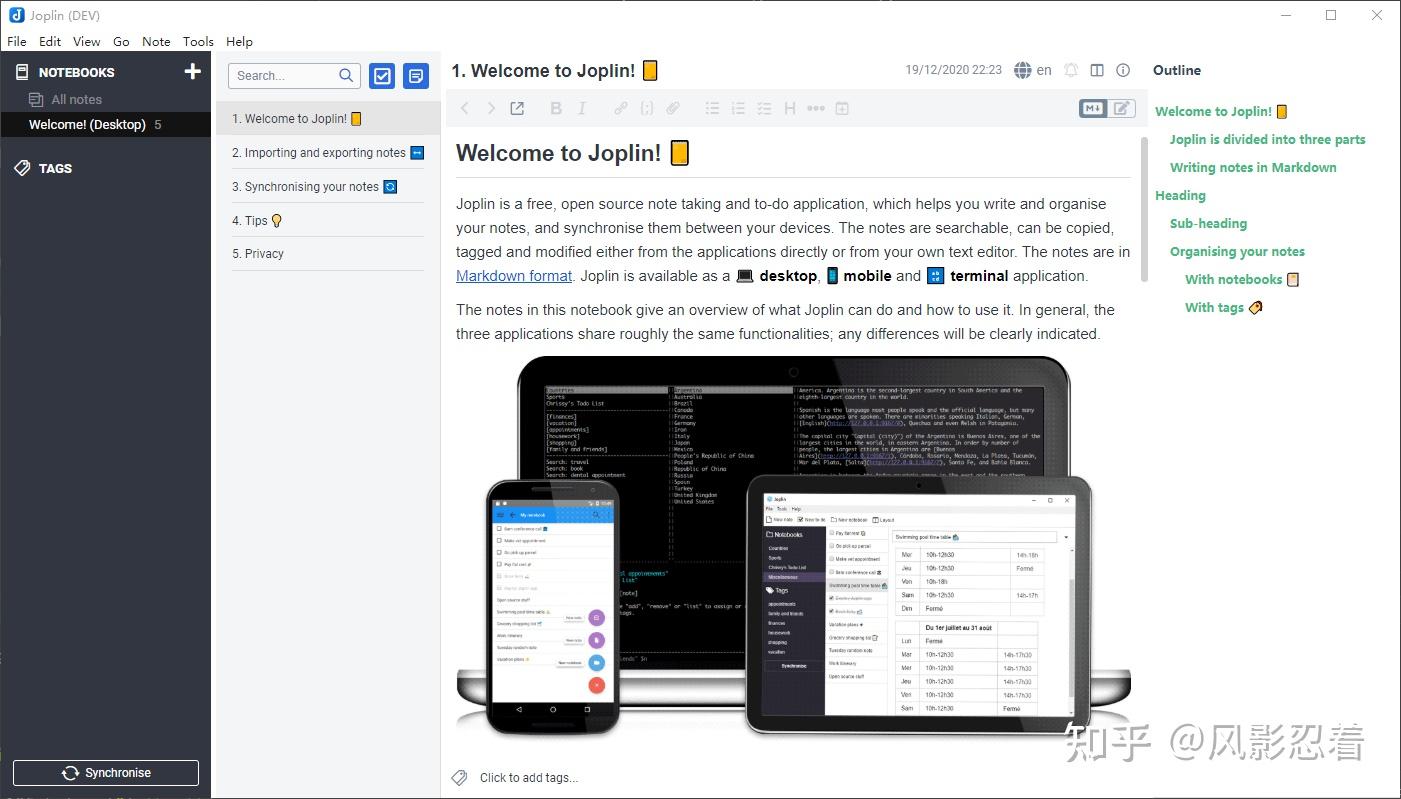
Outline
按照标题生成可点击的大纲:
Quick Links
通过弹出窗口搜索并选择目标笔记,快速创建笔记链接。窗口默认显示最近更新的 10 篇笔记,输入文本后按标题筛选。
Favorites
收藏夹支持收纳笔记、标签和笔记本。修改收藏项名称不会修改原始笔记。实际用途较少,当前不使用。
快捷键
| 快捷键 | 功能 |
|---|---|
Ctrl+E |
打开外部编辑器 |
Ctrl+L |
切换编辑器布局 |